📡 كيفية تغيير DNS في Android TV Box ولماذا يُعتبر Cloudflare الأفضل
في عالم الأجهزة الذكية وخصوصًا Android TV Box و IPTV، سرعة الاتصال وجودة البث تعتمد بشكل كبير على إعدادات الشبكة، وأهم عنصر فيها هو DNS. تغيير DNS يعد حلًا سريعًا وفعّالًا لتحسين سرعة تحميل القنوات، تقليل التقطيع، وزيادة الخصوصية.
🛠 أولًا — خطوات تغيير DNS في Android TV Box (بسهولة)
- من إعدادات الشبكة: Settings → Network & Internet → اختر الشبكة المتصلة (Wi-Fi أو Ethernet)
- اضغط Advanced أو إعدادات متقدمة → غيّر IP settings من
DHCPإلىStatic - اترك IP و Gateway كما هما — عدّل فقط:
DNS 1:1.1.1.1
DNS 2:1.0.0.1 - احفظ الإعدادات وأعد تشغيل الجهاز.
2️⃣ (اختياري) تفعيل Private DNS (Android 9+)
إذا كان جهازك يعمل Android 9 أو أحدث، يمكنك تفعيل Private DNS لتشفير استعلامات DNS عبر DoT أو DoH:
Settings → Network → Private DNS
اختر: Private DNS provider hostname
أدخل: 1dot1dot1dot1.cloudflare-dns.com
🔍 ما هو DNS ولماذا يؤثر على سرعة البث؟
الـDNS هو \"مترجم العناوين\" — يحوّل أسماء المواقع والسرفرات إلى عناوين IP. كلما كانت استجابة الـDNS أسرع وأكثر أمانًا، زادت سرعة فتح القنوات وانخفض احتمال التقطيع.
⚖ مقارنة سريعة بين أشهر مزودي DNS
| مزود DNS | سرعة الاستجابة | خصوصية | مميزات |
|---|---|---|---|
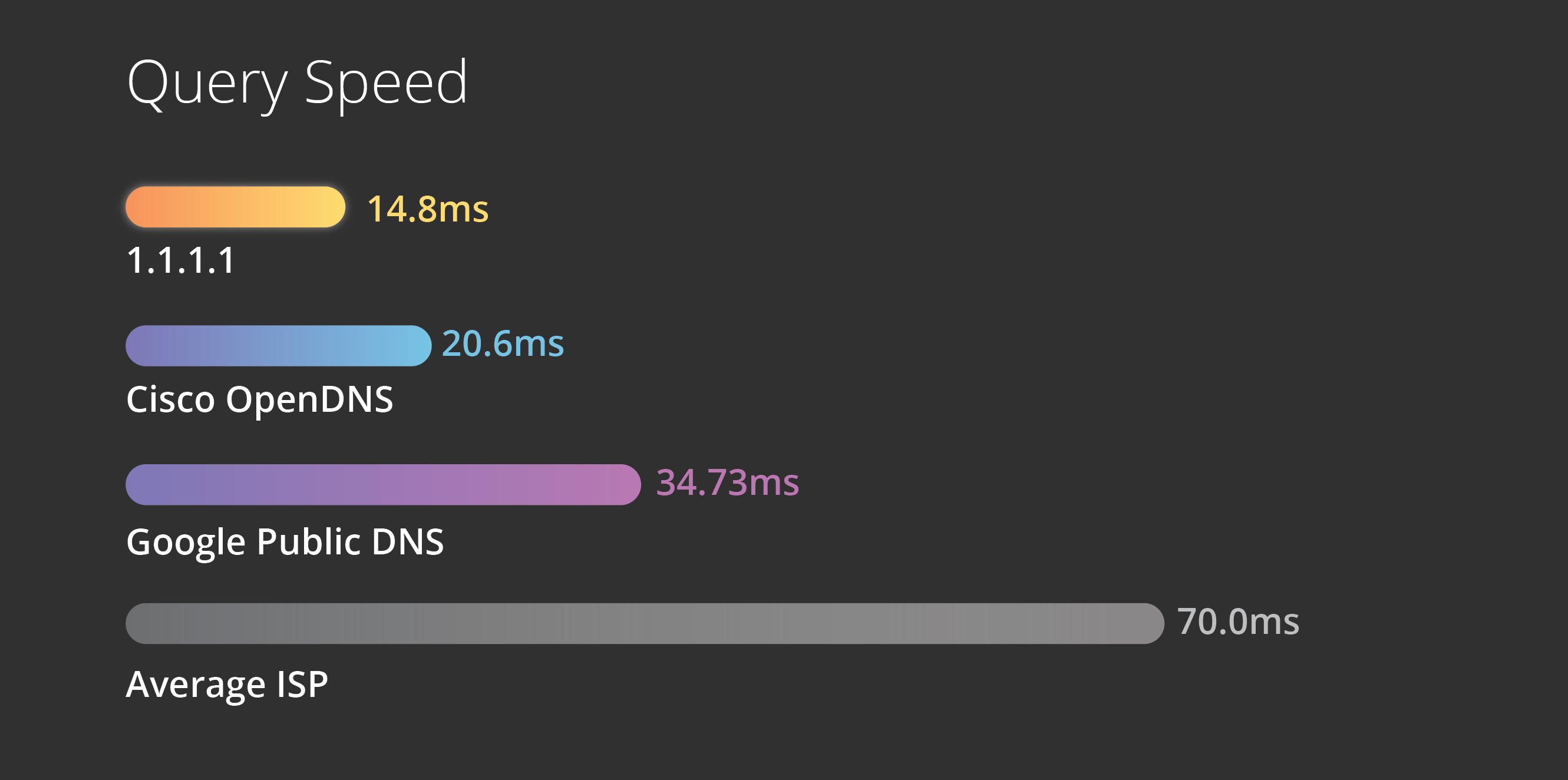
| Cloudflare (1.1.1.1) | 🚀 الأسرع | 🔒 لا يسجل بياناتك | يدعم DoH/DoT، نقاط اتصال عالمية |
| Google DNS (8.8.8.8) | جيد | يُخزّن بيانات استخدام محدودة | متوافق عالميًا |
| OpenDNS (208.67.222.222) | متوسط | إعدادات فلترة متوفرة | فلترة عائلية وحماية إضافية |
| DNS مزود الإنترنت (ISP) | غالبًا أبطأ | مراقب/مسجّل | قد يسبب حظر أو تقييد خدمات IPTV |
💡 لماذا Cloudflare (1.1.1.1) هو الأفضل لِـ IPTV؟
- سرعة استجابة عالمية: نتائج قياسات ثلاثية تُظهر 1.1.1.1 من الأسرع عالميًا.
- خصوصية: سياسة عدم تسجيل البيانات الشخصية (privacy-first).
- دعم DoH/DoT: تشفير استعلامات DNS يقلل التجسس والتلاعب.
- شبكة نقاط اتصال واسعة: تقارب جغرافي يؤدي لاستجابة أسرع.
📉 متى تختار Google DNS؟
استخدم Google DNS كخيار احتياطي أو عندما تكون شبكتك المحلية/البنية التحتية تعتمد على مسارات Google لتحسين الـrouting.
🧠 نصيحة تقنية للمحترفين (ترتيب موصى به)
Primary DNS: 1.1.1.1
Secondary DNS: 8.8.8.8
أو
Primary: 1.1.1.1
Backup: 1.0.0.1
🧪 كيف تختبر أن التغيير أثر فعلاً؟
- تحسّن تشغيل القنوات بسرعة وفتحها.
- انخفاض نسبة التقطيع والـbuffering.
- اختبار عبر: https://1.1.1.1/help للتحقق من اتصالك إلى خوادم Cloudflare.
🎬 فيديو توضيحي خطوة-بـخطوة
🟢 الخلاصة
إذا كان هدفك تحسين سرعة البث وجودة تجربة الـIPTV: اجعل 1.1.1.1 هو اختيارك الأول، واحتفظ بخيارات احتياطية مثل 8.8.8.8. تجنّب استخدام DNS موفّر الإنترنت إن لاحظت بطءًا أو تقييدات على خدمات البث.
مخطط يوضح سرعة استجابة 1.1.1.1 مقارنة بخدمات DNS الأخرى